﻿<br />
<b>Notice</b>:  Function _load_textdomain_just_in_time was called <strong>incorrectly</strong>. Translation loading for the <code>ad-inserter</code> domain was triggered too early. This is usually an indicator for some code in the plugin or theme running too early. Translations should be loaded at the <code>init</code> action or later. Please see <a href="https://developer.wordpress.org/advanced-administration/debug/debug-wordpress/">Debugging in WordPress</a> for more information. (This message was added in version 6.7.0.) in <b>/home/teknous1/sanalajan.com/wp-includes/functions.php</b> on line <b>6131</b><br />
<br />
<b>Notice</b>:  Function _load_textdomain_just_in_time was called <strong>incorrectly</strong>. Translation loading for the <code>all-in-one-seo-pack</code> domain was triggered too early. This is usually an indicator for some code in the plugin or theme running too early. Translations should be loaded at the <code>init</code> action or later. Please see <a href="https://developer.wordpress.org/advanced-administration/debug/debug-wordpress/">Debugging in WordPress</a> for more information. (This message was added in version 6.7.0.) in <b>/home/teknous1/sanalajan.com/wp-includes/functions.php</b> on line <b>6131</b><br />
<?xml version="1.0" encoding="UTF-8"?><rss version="2.0"
	xmlns:content="http://purl.org/rss/1.0/modules/content/"
	xmlns:wfw="http://wellformedweb.org/CommentAPI/"
	xmlns:dc="http://purl.org/dc/elements/1.1/"
	xmlns:atom="http://www.w3.org/2005/Atom"
	xmlns:sy="http://purl.org/rss/1.0/modules/syndication/"
	xmlns:slash="http://purl.org/rss/1.0/modules/slash/"
	>

<channel>
	<title>Bilgisayar | SanalAjan</title>
	<atom:link href="https://sanalajan.com/category/bilgisayar/feed/" rel="self" type="application/rss+xml" />
	<link>https://sanalajan.com</link>
	<description>Mobil Teknoloji ve Sosyal Medya Haberleri</description>
	<lastBuildDate>Wed, 17 Feb 2021 18:37:58 +0000</lastBuildDate>
	<language>tr</language>
	<sy:updatePeriod>
	hourly	</sy:updatePeriod>
	<sy:updateFrequency>
	1	</sy:updateFrequency>
	

<image>
	<url>https://sanalajan.com/wp-content/uploads/2021/02/logo-x-150x150.jpg</url>
	<title>Bilgisayar | SanalAjan</title>
	<link>https://sanalajan.com</link>
	<width>32</width>
	<height>32</height>
</image> 
	<item>
		<title>Laptop Kapağını Kapatınca Uyku Moduna Geçmesin</title>
		<link>https://sanalajan.com/laptop-kapagini-kapatinca-uyku-moduna-gecmesin/</link>
					<comments>https://sanalajan.com/laptop-kapagini-kapatinca-uyku-moduna-gecmesin/#respond</comments>
		
		<dc:creator><![CDATA[admin]]></dc:creator>
		<pubDate>Wed, 03 Feb 2021 05:00:35 +0000</pubDate>
				<category><![CDATA[Bilgisayar]]></category>
		<guid isPermaLink="false">https://sanalajan.com/?p=1388</guid>

					<description><![CDATA[<p>Satın aldığınız cihazlarınızın ayarlarını değiştirmediyseniz eğer muhtemelen fabrika ayarları kapsamında, kapağını kapattığınız an uyku moduna geçecektir. Bu olumsuz bir durum değil ve tam aksine cihazı korumaya almak ve pil gücünü korumak adına yapılan bir eylemdir. Ben bunu istemiyorum ve laptop kapağını kapatınca uyku moduna geçmesin diyorsanız eğer yapmanız gereken şey gayet basit. Bazı anlarda cihazları [&#8230;]</p>
The post <a href="https://sanalajan.com/laptop-kapagini-kapatinca-uyku-moduna-gecmesin/">Laptop Kapağını Kapatınca Uyku Moduna Geçmesin</a> first appeared on <a href="https://sanalajan.com">SanalAjan</a>.]]></description>
										<content:encoded><![CDATA[<p>Satın aldığınız cihazlarınızın ayarlarını değiştirmediyseniz eğer muhtemelen fabrika ayarları kapsamında, kapağını kapattığınız an uyku moduna geçecektir. Bu olumsuz bir durum değil ve tam aksine cihazı korumaya almak ve pil gücünü korumak adına yapılan bir eylemdir. Ben bunu istemiyorum ve <strong>laptop kapağını kapatınca uyku moduna geçmesin </strong>diyorsanız eğer yapmanız gereken şey gayet basit.</p>
<p>Bazı anlarda cihazları uyku modundan çıkarmak zor olabiliyor ve hatta zaman alıyor. Bunu düşünerek hareket ediyor ve uyku modunu iptal etmek istiyorsanız eğer sizler de aşağıdaki adımları takip edebilirsiniz. Eksiksiz uyguladığınız takdirde bu tür bir sorun yaşayacağınızı da kesinlikle düşünmüyoruz.</p>
<h2><strong>Laptop Uyku Modu Kapatma</strong></h2>
<ul>
<li>Öncelikle denetim masasını açalım ve bu pencere üzerinden sistem ve güvenlik butonuna tıklayalım. Devamında ise güç seçeneklerine tıklamanız gerekecektir.</li>
<li>Burada güç modu plan ayarlarını değiştirmenize yardımcı olan plan ayarlarını değiştir butonu yer alıyor. Bu butona tıklayarak devam edelim.</li>
<li>Gelişmiş güç ayarlarını değiştir butonuna tıklayalım.</li>
<li>Güç düğmeleri ve kapak eylemi butonu ile devam ediyoruz. Burada karşınıza bir pencere çıkacak ve laptop kapağı kapatıldığında cihazın hangi işlemi yapmasını istediğinizi seçebiliyorsunuz. Hazırda beklet, uyku modu, hiçbir şey yapma gibi seçenekler var ve bu seçeneklerden sizler için uygun olanı işaretleyerek uygula butonuna basmanız yeterli olacaktır.</li>
</ul>
<h3><strong>Uyku Modu Nedir?</strong></h3>
<p>Bilgisayarlarınızda herhangi bir iş yaparken ara vermek istediğinizde hazırda bekleyen dosyaları ya da açık olan programları kaybetmek istemiyorsanız eğer uyku modu tam da size göre. Cihazlarınızı uyku moduna aldığınız takdirde düşük veri ve pil kullanımı ile yarı açık moda takılıyor. Açma kapatma tuşuna bastığınızda ya da fareyi hafif oynattığınızda ekran yeniden aktif hale gelecek ve dosyalarınız da açık bir şekilde karşınıza çıkacaktır.</p>
<p>Günün büyük bir kısmı bilgisayar karşısında olanlar ve aynı şekilde çalışmalarını da bilgisayar aracılığı ile yürütenler için faydalı bir mod ve bu moda pil gücünün korumaya alındığını da bir kez daha hatırlatmak isteriz.</p>
<h3><strong>Uyku Modunun Avantajları Nelerdir?</strong></h3>
<p>Az önce de dile getirdiğimiz gibi bu esnada cihazlarınız herhangi bir şekilde şarj yemiyor ve aslında pil gücünü de bir nebze de olsa koruma altına almış oluyorsunuz.</p>
<p>Açık dosyalarınız, oyunlarınız ve programlarınız varsa eğer dilediniz an uyku modundan çıkarak bu dosyalara hızlı bir şekilde erişim sağlayabiliyorsunuz. Diyelim ki yoruldunuz ve ara vermek istiyorsunuz ancak açıkta dosyalarınız var. Uyku moduna aldığınız takdirde dosya bekletilir ve uyku modundan çıktığınız anda yeniden sizlere sunulur.</p>
<p>Bilgisayar başından ayrılmak durumunda olduğunuzda sizler de cihazlarınızı uyku moduna alabilirsiniz. bu sayede geri döndüğünüzde tüm verilere aynı şekilde yani bıraktığınız gibi ulaşabileceksiniz ve bu da artı değerlerden bir tanesidir.</p>The post <a href="https://sanalajan.com/laptop-kapagini-kapatinca-uyku-moduna-gecmesin/">Laptop Kapağını Kapatınca Uyku Moduna Geçmesin</a> first appeared on <a href="https://sanalajan.com">SanalAjan</a>.]]></content:encoded>
					
					<wfw:commentRss>https://sanalajan.com/laptop-kapagini-kapatinca-uyku-moduna-gecmesin/feed/</wfw:commentRss>
			<slash:comments>0</slash:comments>
		
		
			</item>
		<item>
		<title>Mac Adresi Nedir?</title>
		<link>https://sanalajan.com/mac-adresi-nedir/</link>
					<comments>https://sanalajan.com/mac-adresi-nedir/#respond</comments>
		
		<dc:creator><![CDATA[admin]]></dc:creator>
		<pubDate>Fri, 21 Feb 2020 06:00:45 +0000</pubDate>
				<category><![CDATA[Bilgisayar]]></category>
		<category><![CDATA[Mobil]]></category>
		<category><![CDATA[Mac adresi değiştirme]]></category>
		<category><![CDATA[Mac adresi nedir]]></category>
		<category><![CDATA[Mac adresi öğrenme]]></category>
		<category><![CDATA[Mac adresi sorgulama]]></category>
		<guid isPermaLink="false">https://sanalajan.com/?p=1031</guid>

					<description><![CDATA[<p>Media Access control adress kısaltması olarak bilinen Mac adresi, herhangi bir cihazın ağ ara birim denetleyicisine bağlanan adres tanımlamasıdır. Mac adresi öğrenme, Mac adresi sorgulama, Mac adresi değiştirme konularına yanıt vereceğiz ve hatalı bilgileri de ortadan kaldırmaya çalışacağız. Ip adresi ile çok fazla karıştırılıyor ancak birbirinden farklı iki terim olduklarını bir kez daha hatırlatmak istiyoruz [&#8230;]</p>
The post <a href="https://sanalajan.com/mac-adresi-nedir/">Mac Adresi Nedir?</a> first appeared on <a href="https://sanalajan.com">SanalAjan</a>.]]></description>
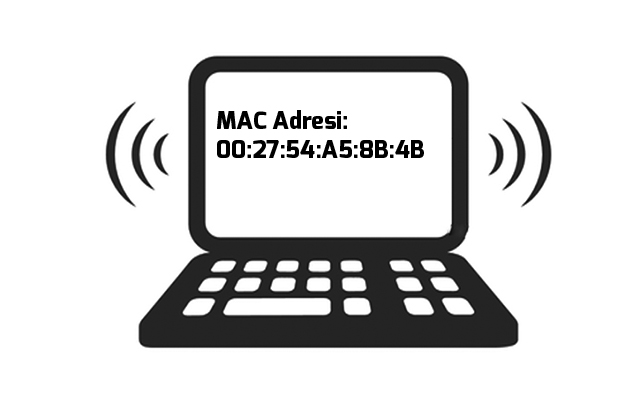
										<content:encoded><![CDATA[<p>Media Access control adress kısaltması olarak bilinen <strong>Mac adresi</strong>, herhangi bir cihazın ağ ara birim denetleyicisine bağlanan adres tanımlamasıdır. <strong>Mac adresi öğrenme, Mac adresi sorgulama, Mac adresi değiştirme konularına</strong> yanıt vereceğiz ve hatalı bilgileri de ortadan kaldırmaya çalışacağız.</p>
<p>Ip adresi ile çok fazla karıştırılıyor ancak birbirinden farklı iki terim olduklarını bir kez daha hatırlatmak istiyoruz ve az sonra bunu sizler de daha iyi anlamış olacaksınız. &#8216;Mac adresi&#8217;, ağ kartının sahip olduğu bu adres, ağ ara yüzü olarak da biliniyor ve bu şekilde bir tanımlama yapmak da mümkündür.</p>
<p>Sistemde var olan ve hali hazırda aktif bir şekilde hizmet veren her ağın kendine ait bir <strong>mac adresi</strong> olduğunu da belirtmek isteriz. Peki ne işe yarar? Gelin hep birlikte bu soruya da yanıt arayalım.</p>
<p><img fetchpriority="high" decoding="async" class="alignnone size-full wp-image-1033" src="https://sanalajan.com/wp-content/uploads/2020/02/mac-adresi.jpg" alt="" width="640" height="400" srcset="https://sanalajan.com/wp-content/uploads/2020/02/mac-adresi.jpg 640w, https://sanalajan.com/wp-content/uploads/2020/02/mac-adresi-300x188.jpg 300w" sizes="(max-width: 640px) 100vw, 640px" /></p>
<h4><strong>Mac Adresi Ne işe Yarar?</strong></h4>
<p>Var olan sistemi özel bir ağda tanımlamak için kullanılır ve bir nevi kimlik çalışması diyebiliriz. Ip adresiniz ile herhangi bir bağlantısı yoktur ve tamamen farklıdır. Modeminiz üzerinden bilgi alış verişi yaptığınız takdirde <strong>mac adresi</strong> devreye giriyor ve cihazlarınız mac adresi ile birlikte tanımlanıyor.</p>
<p><strong>Mac adresinizin</strong> gerçek bilgisi modemde saklanır ve korunur. Cihazınıza ait olan mac adresi ise modemin, ilgili cihazı tanımasında devreye giriyor ve bu bağlamda büyük fayda sağlıyor diyebiliriz.</p>
<h4><strong>Mac Adresi Değiştirilebilir mi?</strong></h4>
<p>Bazı kaynaklar bunun mümkün olmadığını ifade ediyor ancak hatalı bilgi sunduklarını belirtmek isteriz. <strong>Mac adresi</strong> tabii ki değiştirilebilir ancak bir hayli zordur. Yeni bir ağ bağdaştırıcısı satın aldığınız takdirde mac adresini değiştirebiliyorsunuz.</p>
<p>Bilgisayarlar için durum böyle iken cep telefonları için aynı durumdan söz etmek mümkün değildir. Buradaki asıl konu ise <strong>mac adresini</strong> değiştirmenin sizlere herhangi bir fayda sağlamayacağı olacaktır. Bu değişiklik cihazlarınıza ya da internet bağlantınıza herhangi bir katkıda bulunmuyor ve değişiklik yapmak isteme de gereksiz bir tercih olacaktır.</p>
<p>Amacımız, verilen hatalı bilgileri ört bas etmek ve <strong>mac adresinin</strong> değiştirtilebilir olduğunu (Bilgisayarlarda) ifade etmektir. Dilerseniz bu konudaki makalelere de göz atabilirsiniz.</p>The post <a href="https://sanalajan.com/mac-adresi-nedir/">Mac Adresi Nedir?</a> first appeared on <a href="https://sanalajan.com">SanalAjan</a>.]]></content:encoded>
					
					<wfw:commentRss>https://sanalajan.com/mac-adresi-nedir/feed/</wfw:commentRss>
			<slash:comments>0</slash:comments>
		
		
			</item>
		<item>
		<title>Bilgisayar Telefonu Görmüyor!</title>
		<link>https://sanalajan.com/bilgisayar-telefonu-gormuyor/</link>
					<comments>https://sanalajan.com/bilgisayar-telefonu-gormuyor/#comments</comments>
		
		<dc:creator><![CDATA[admin]]></dc:creator>
		<pubDate>Sat, 07 Dec 2019 03:30:54 +0000</pubDate>
				<category><![CDATA[Bilgisayar]]></category>
		<category><![CDATA[Mobil]]></category>
		<category><![CDATA[Bilgisayar Telefon Bağlantısı]]></category>
		<category><![CDATA[Bilgisayar Telefonu Görmüyor]]></category>
		<category><![CDATA[telefonu bilgisayar görmüyor]]></category>
		<guid isPermaLink="false">https://sanalajan.com/?p=916</guid>

					<description><![CDATA[<p>Android işletim sistemine sahip cihazlarınız ile bilgisayar arasında bağlantı kurmakta güçlük çekiyorsanız eğer bu yazı sizlere de fayda sağlayacaktır. Bilgisayar telefonu görmüyor sorununu çözebilir ve az sonra bahsedeceğimiz adımları takip ederek sizler de sonuç elde edebilirsiniz. Endişe edilecek bir durum değildir ve çözüm odaklı çok fazla alternatif olduğunu da hatırlatmak isteriz. Yeniden Başlatma Arka planda [&#8230;]</p>
The post <a href="https://sanalajan.com/bilgisayar-telefonu-gormuyor/">Bilgisayar Telefonu Görmüyor!</a> first appeared on <a href="https://sanalajan.com">SanalAjan</a>.]]></description>
										<content:encoded><![CDATA[<p>Android işletim sistemine sahip cihazlarınız ile bilgisayar arasında bağlantı kurmakta güçlük çekiyorsanız eğer bu yazı sizlere de fayda sağlayacaktır. <strong>Bilgisayar telefonu görmüyor </strong>sorununu çözebilir ve az sonra bahsedeceğimiz adımları takip ederek sizler de sonuç elde edebilirsiniz. Endişe edilecek bir durum değildir ve çözüm odaklı çok fazla alternatif olduğunu da hatırlatmak isteriz.</p>
<h3><strong>Yeniden Başlatma</strong></h3>
<p>Arka planda çalışan herhangi bir uygulama, bilgisayarın telefonu görmesine engel olabilir ve bunu tespit etmek de ne yazık ki mümkün olmayacaktır. Arka planda çalışan tüm uygulamaları kapatmak için dilerseniz bilgisayarlarınızı yeniden başlatabilirsiniz. Bu sayede tüm uygula pasif hale getirilecek ve bilgisayar telefon bağlantısını daha kolay ve sorunsuz bir şekilde kurabileceksiniz. Yeniden başlatma işlemi sonrası tekrar denemenizi rica ediyoruz ve muhtemelen bu sorunu çözümlenmiş olacaktır.</p>
<h3><strong>Dosya Aktarım Modu</strong></h3>
<p>Android cihazlarınızın dosya aktarım modunda olup olmadığını kontrol edin. Bu işlem genellikle otomatik olarak yapılıyor ve süreç başlatılıyor ancak buna dair herhangi bir bildirim görmediğiniz takdirde usb ucunu yeniden çıkartıp takmanızı tavsiye ediyoruz.</p>
<p><img decoding="async" class="size-full wp-image-919 aligncenter" src="https://sanalajan.com/wp-content/uploads/2019/12/bilgisayar-telefon-baglantisi.jpg" alt="" width="640" height="400" srcset="https://sanalajan.com/wp-content/uploads/2019/12/bilgisayar-telefon-baglantisi.jpg 640w, https://sanalajan.com/wp-content/uploads/2019/12/bilgisayar-telefon-baglantisi-300x188.jpg 300w" sizes="(max-width: 640px) 100vw, 640px" /></p>
<h3><strong>Usb Sürücüsü Yükleme İşlemi</strong></h3>
<p>Windows logo simgesi ile birlikte X tuşuna basın ve hemen ardından aygıt yöneticisini seçin. Bağlı cihazlar listesini incelemenizi rica ediyoruz ve bu liste üzerinden android telefonunuzu bulmanız gerekiyor. Sağ tıklayın ve hemen ardından yazılımı güncelle seçeneğini işaretleyin. Eğer bir güncelleme durumu mevcut ise süreç otomatik olarak başlatılacak ve indirme gerçekleştirilecektir. Sonuç alamazsınız eğer donanım bilgileri üzerinden ihtiyacınız olan güncellemeyi internet üzerinden de aratabilir ve indirme işlemini gerçekleştirebilirsiniz. Otomatik güncelleştirmeleri açmanızı bu yüzden tavsiye ediyoruz ve bu sayede manuel işlem yapmak ve zaman kaybetmek durumunda kalmayacaksınız. Herhangi mevcut güncelleme durumunda cihazlarınız otomatik olarak işlem yapacak ve sistemi en güncel hale taşıyacaktır.</p>
<h3><strong>Usb Hata Ayıklama</strong></h3>
<ul>
<li>Cep telefonlarınızdan ayarlar menüsüne giriş yapın. Ve hemen ardından telefon hakkında butonuna tıklayın.</li>
<li>Yapı numarası sekmesine ulaşmak için aşağı kaydırıp en alt kısıma gelerek 7 kez art arda tıklayın.</li>
<li>Geliştirici seçenekleri ile ilgili bir bildirim alacaksınız ve etkinleştirme mesajı karşınıza çıkacaktır.</li>
<li>Cihazlarınızın ayarlar menüsüne dönüş yapın ve geliştirici seçenekleri menüsüne ulaşın.</li>
<li>Yeni açılan pencerede usb hata ayıklama butonunun yer aldığını göreceksiniz ve karşısındaki kutucuğu işaretleyerek tikleyin ve aktif hale getirin.</li>
<li>Bu adımları eksiksiz bir şekilde takip ettiğiniz takdirde sizler de sorunu çözümlemiş olacaksınız. Yeniden deneyebilir ve bilgisayar telefon bağlantısını kurabilirsiniz.</li>
</ul>
<h3><strong>Antivirüs Desteği</strong></h3>
<p>Bilgisayar ve telefon bağlantısını engelleyen güçlü bir virüs ile karşı karşıya olma ihtimalinizi de göz önünde bulundurmanız gerekiyor. Antivirüs programı kullanmıyorsanız eğer hemen şimdi ücretsiz olarak indirebilir ve detaylı bir tarama yapabilirsiniz. Bu tarama neticesinde bilgisayarınız temizlenecek ve sorun muhtemelen çözülecektir.</p>
<p>Virüslerin cihazlarınıza ne denli olumsuz etki ettiğini sizler de çok iyi iliyorsunuz ve iki cihaz arasındaki bağlantı sorununun en önemli nedenlerinden bir tanesi de budur. Temizleme işlemi tamamlandıktan hemen sonra yeniden denemenizi tavsiye ediyoruz ve bu kez bağlantı kurabileceksiniz.</p>
<p><strong>Bilgisayar telefonu görmüyor </strong>sorununa detaylı bir şekilde değinmek ve bu sorunu nasıl ya da ne şekilde çözebileceğinize göz atmak istedik. Bahsi geçen adımları eksiksiz bir şekilde takip ettiğiniz takdirde bağlantı sorunu yaşamayacaksınız ve tekrar eden sorunlarda da yine bu çözüm yöntemlerini kullanabilirsiniz. Format atmak ya da bilgisayarı geçmiş tarihe götürmek ise en son tercih edeceğiniz yöntemlerdir ve çoğu zaman ihtiyaç bile duyulmuyor.</p>The post <a href="https://sanalajan.com/bilgisayar-telefonu-gormuyor/">Bilgisayar Telefonu Görmüyor!</a> first appeared on <a href="https://sanalajan.com">SanalAjan</a>.]]></content:encoded>
					
					<wfw:commentRss>https://sanalajan.com/bilgisayar-telefonu-gormuyor/feed/</wfw:commentRss>
			<slash:comments>1</slash:comments>
		
		
			</item>
		<item>
		<title>Windows 10 Sistem Geri Yükleme Nasıl Yapılır?</title>
		<link>https://sanalajan.com/windows-10-sistem-geri-yukleme-nasil-yapilir/</link>
					<comments>https://sanalajan.com/windows-10-sistem-geri-yukleme-nasil-yapilir/#respond</comments>
		
		<dc:creator><![CDATA[admin]]></dc:creator>
		<pubDate>Wed, 27 Nov 2019 03:15:30 +0000</pubDate>
				<category><![CDATA[Bilgisayar]]></category>
		<category><![CDATA[Yazılım]]></category>
		<category><![CDATA[Windows 10 Sistem Geri Yükleme]]></category>
		<category><![CDATA[Windows 10 Sistem Yükleme]]></category>
		<guid isPermaLink="false">https://sanalajan.com/?p=903</guid>

					<description><![CDATA[<p>Windows 10 sistem geri yükleme işlemi için ‘’Başlangıç düğmesi’’ kullanılmalıdır. Bilgisayar üzerinden yapılan seçimler ile Windows 10 Sistem geri yükleme işlemi sağlanmaktadır. Geri yüklemi işlemi sırasında, bilgisayarda bulunan dosyalarınız her hangi bir kaybolmaya uğramamaktadır. Sadece Windows’un son olarak yapmış olduğu, güncelleme işlemleri iptal olmaktadır. Bilgisayarda bulunan kayıtlı dosyalar ise korunmaktadır. Geri yükleme işleminin yapılası için [&#8230;]</p>
The post <a href="https://sanalajan.com/windows-10-sistem-geri-yukleme-nasil-yapilir/">Windows 10 Sistem Geri Yükleme Nasıl Yapılır?</a> first appeared on <a href="https://sanalajan.com">SanalAjan</a>.]]></description>
										<content:encoded><![CDATA[<p><u>Windows 10 sistem geri yükleme</u> işlemi için ‘’Başlangıç düğmesi’’ kullanılmalıdır. Bilgisayar üzerinden yapılan seçimler ile <strong>Windows 10 Sistem geri yükleme</strong> işlemi sağlanmaktadır. Geri yüklemi işlemi sırasında, bilgisayarda bulunan dosyalarınız her hangi bir kaybolmaya uğramamaktadır. Sadece Windows’un son olarak yapmış olduğu, güncelleme işlemleri iptal olmaktadır. Bilgisayarda bulunan kayıtlı dosyalar ise korunmaktadır. Geri yükleme işleminin yapılası için izlenecek aşamalar, güncelleme için kullanılacak sekmeler hakkında bilgiler alt başlılar içerisinden öğrenilebilmektedir.</p>
<h3><strong>Windows 10 Sistem Geri Yükleme İşlemi Ayrıntıları</strong></h3>
<p><strong>Windows 10 sistem geri yükleme detayları</strong> arasında, dosyaların nasıl korunduğu konusu yer almaktadır. Sistem yüklemesinin baştan yapılaması nedeni ile güncelleştirmeler iptal olabilmektedir. Windows 10 sistem geri yükleme işlemi için sunulan bilgilerin ayrıntıları, şu şekilde sıralanmaktadır:</p>
<ul>
<li>Geri yükleme işlemi sonucu, bilgisayar üzerinde kayıtlı dosyalar korunmaktadır. Dosyaların kaybı yaşanmamaktadır.</li>
<li>Geri yükleme sonrasında, güncelleştirmeler ve son yüklenen uygulamalar silinmektedir.</li>
</ul>
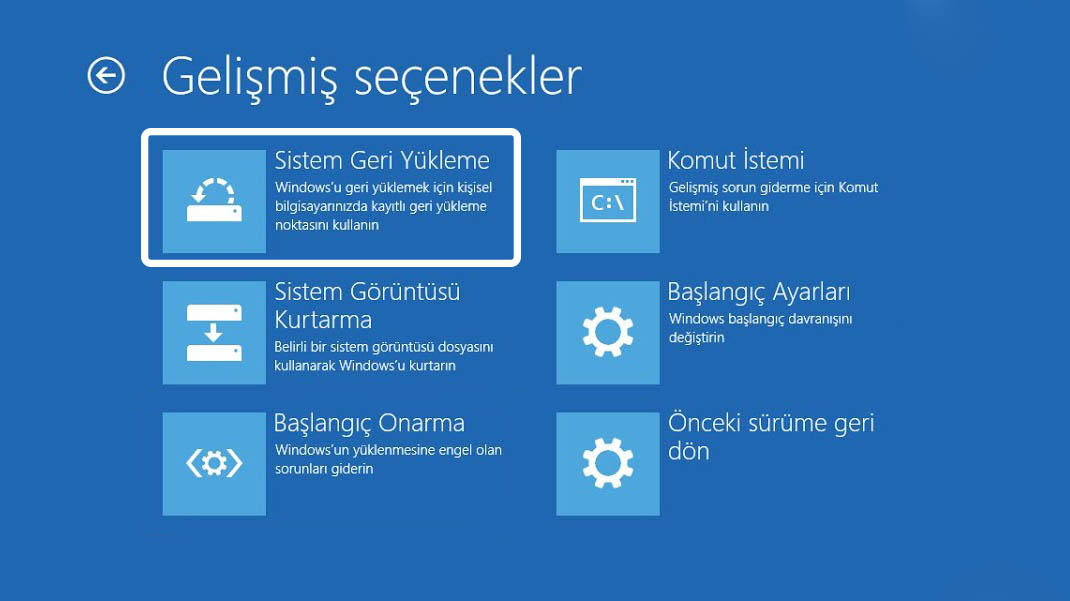
<p>Bu ayrıntıların bilinmesi ile geri yükleme işlemi hakkında tam olarak bilgi sağlanabilmektedir. Yükleme işlemi, bilgisayarın &#8220;Başlangıç düğmesi&#8221; yoluyla yapılmaktadır. Geri yükleme için bu sekme içerisinde bulunana başlıklar kullanılmaktadır. Geri yükleme komutları olarak seçilecek başlılar ve yükleme aşamaları hakkında detaylı bilgi, alt başlıklardan öğrenilebilmektedir.</p>
<figure id="attachment_905" aria-describedby="caption-attachment-905" style="width: 1070px" class="wp-caption alignnone"><img decoding="async" class="size-full wp-image-905" src="https://sanalajan.com/wp-content/uploads/2019/11/windows-10-sistem-geri-yukleme.jpg" alt="windows-10-sistem-geri-yukleme-nasil-yapilir" width="1070" height="601" srcset="https://sanalajan.com/wp-content/uploads/2019/11/windows-10-sistem-geri-yukleme.jpg 1070w, https://sanalajan.com/wp-content/uploads/2019/11/windows-10-sistem-geri-yukleme-300x169.jpg 300w, https://sanalajan.com/wp-content/uploads/2019/11/windows-10-sistem-geri-yukleme-768x431.jpg 768w, https://sanalajan.com/wp-content/uploads/2019/11/windows-10-sistem-geri-yukleme-1024x575.jpg 1024w, https://sanalajan.com/wp-content/uploads/2019/11/windows-10-sistem-geri-yukleme-696x391.jpg 696w, https://sanalajan.com/wp-content/uploads/2019/11/windows-10-sistem-geri-yukleme-1068x600.jpg 1068w, https://sanalajan.com/wp-content/uploads/2019/11/windows-10-sistem-geri-yukleme-748x420.jpg 748w" sizes="(max-width: 1070px) 100vw, 1070px" /><figcaption id="caption-attachment-905" class="wp-caption-text">windows-10-sistem-geri-yukleme-nasil-yapilir</figcaption></figure>
<h3><strong>Windows 10 Sistem Geri Yükleme Ayar Sekmeleri</strong></h3>
<p><u>Windows 10 sistem geri yükleme ayrı başlıkları</u>, &#8220;Başlangıç düğmesi&#8221; ile açılan ekran içerisinde bulunmaktadır. Bu menü yoluyla, seçim adımları gerçekleşmektedir. Seçimler sonrası, geri yükleme işlemi sağlamaktadır. <strong>Windows 10 sistem geri yükleme</strong> işleme için kullanılacak &#8220;Başlat&#8221; menüsü ayarları, şu şekilde sıralanmaktadır:</p>
<ul>
<li>Ayar sekmeleri, denetim masası,</li>
<li>Kurtarma programı,</li>
<li>Sistem geri yükleme olarak sıralanmaktadırlar.</li>
</ul>
<p>Bu geri yükleme işlemi ayarları kullanılarak, Windows sisteminin kurtarılması sağlanmaktadır. Geri yükleme sonucu, bilgisayarda kayıtlı önemli dosyaların korunması da sağlanmaktadır. Geri yükleme sonrası, bilgisayar sistemi tekrar kullanılmaya devam edilebilmektedir. Geri yükleme işlemi için izlenecek aşamalar alt başlıklar içerisinden öğrenilebilmektedir.</p>
<h3><strong>Windows 10 Sistem Geri Yükleme Noktası Seçimi</strong></h3>
<p><strong>Windows 10 sistem geri yükleme noktası tercihi</strong>, &#8220;Denetim Masası&#8221; içerisinden yapılmaktadır. Denetim masası başlığına ulaşılması için ‘’Başlangıç düğmesi’’ tuşuna basılmalıdır. Denetim masası başlığı içerisinde seçilen komutlar ile geri yükleme noktası belirlenmektedir. Bu komut sayesinde, sistem geri yüklemesi sağlanmaktadır. Windows 10 sistem geri yükleme işlemi tercih edilen komutlar sayesinde tamamlanmaktadır. Geri yükleme işlemi için izlenecek adımlar, ayrıntılı şekilde, alt başlıkta sunulmaktadır.</p>
<h3><strong>Windows 10 Sistem Geri Yükleme Adımları</strong></h3>
<p><u>Windows 10 sistem geri yükleme aşamaları</u>, sırasıyla gerçekleştirilmelidir. <strong>Windows 10 sistem geri yükleme</strong> işlemi aşamaları, şu şekilde sıralanmaktadır:</p>
<ul>
<li>Bilgisayarın, &#8220;Başlangıç düğmesi&#8221; kullanılıp, düğmeye basılmalıdır.</li>
<li>Çıkan arama kutusu içerisine, &#8220;Denetim Masası&#8221; başlığı yazılıp aratma yapılmalıdır.</li>
<li>&#8220;Denetim Masası&#8221; sekmesi tıklanıp, giriş sağlanmalıdır.</li>
<li>Açılan ekranda sırasıyla, &#8220;Kurtarma&#8221;, &#8220;Sistem Geri Yükleme Aç&#8221; ve &#8220;İleri&#8221; komutları seçilmelidir.</li>
<li>Bu komutlar sonrası çıkan ekranda, sistem yükleme noktası seçimi yapılmalıdır.</li>
<li>Daha sonra, &#8220;İleri&#8221; ve &#8220;Son&#8221; komut kutucukları tıklanmalıdır.</li>
</ul>
<p>Bu işlemlerin tamamlanması ile sistem geri yüklemesi gerçekleşip, bilgisayar kullanımına aynı şekilde devam edilebilmektedir.</p>The post <a href="https://sanalajan.com/windows-10-sistem-geri-yukleme-nasil-yapilir/">Windows 10 Sistem Geri Yükleme Nasıl Yapılır?</a> first appeared on <a href="https://sanalajan.com">SanalAjan</a>.]]></content:encoded>
					
					<wfw:commentRss>https://sanalajan.com/windows-10-sistem-geri-yukleme-nasil-yapilir/feed/</wfw:commentRss>
			<slash:comments>0</slash:comments>
		
		
			</item>
		<item>
		<title>Windows 10 Görev Çubuğu Kayboldu!</title>
		<link>https://sanalajan.com/windows-10-gorev-cubugu-kayboldu/</link>
					<comments>https://sanalajan.com/windows-10-gorev-cubugu-kayboldu/#respond</comments>
		
		<dc:creator><![CDATA[admin]]></dc:creator>
		<pubDate>Mon, 25 Nov 2019 03:00:40 +0000</pubDate>
				<category><![CDATA[Bilgisayar]]></category>
		<category><![CDATA[Yazılım]]></category>
		<category><![CDATA[Windows 10 Görev Çubuğu Ayarları]]></category>
		<category><![CDATA[Windows 10 Görev Çubuğu Kayboldu]]></category>
		<guid isPermaLink="false">https://sanalajan.com/?p=898</guid>

					<description><![CDATA[<p>Windows 10 Görev Çubuğu’nun yok olması halinde, görev çubuğu fonksiyonu kapatılmış olabilmektedir. Windows 10 Görev Çubuğu kayboldu ise, bu durum iki farklı sebepten kaynaklanabilmektedir. Her hangi bir fonksiyonun kapalı kalması veya işlevini yerine getirememesi sebebi ile görev çubuğu kaybolabilmektedir. Bu sebepler hakkında bilgi ve görev çubuğunu geri getirmek için izlenecek aşamalar alt başlıklardan öğrenilebilmektedir. Windows [&#8230;]</p>
The post <a href="https://sanalajan.com/windows-10-gorev-cubugu-kayboldu/">Windows 10 Görev Çubuğu Kayboldu!</a> first appeared on <a href="https://sanalajan.com">SanalAjan</a>.]]></description>
										<content:encoded><![CDATA[<p><u>Windows 10 Görev Çubuğu’nun yok olması</u> halinde, görev çubuğu fonksiyonu kapatılmış olabilmektedir. <strong>Windows 10 Görev Çubuğu kayboldu </strong>ise, bu durum iki farklı sebepten kaynaklanabilmektedir. Her hangi bir fonksiyonun kapalı kalması veya işlevini yerine getirememesi sebebi ile görev çubuğu kaybolabilmektedir. Bu sebepler hakkında bilgi ve görev çubuğunu geri getirmek için izlenecek aşamalar alt başlıklardan öğrenilebilmektedir.</p>
<h1><strong>Windows 10 Görev Çubuğu Kaybolması Nedenleri</strong></h1>
<p><strong>Windows 10 Görev Çubuğu kaybolma sebepleri</strong>, Windows 10 Görev Çubuğuna ait herhangi bir fonksiyonun kapalı kalması ile oluşabilmektedir. Windows 10 Görev Çubuğu kaybolma sorununun sebepleri, şu şekilde sıralanmaktadır:</p>
<ul>
<li>Görev çubuğu ayarları &#8220;gizli&#8221; seçenek konumunda bulunabilmektedir. Bu durumunda çubuk görüntülenememektedir.</li>
<li>Windows Gezgini’nin çalışmasında bir problem yaşanıyor ise Windows 10 Görev Çubuğu görüntülenememektedir.</li>
</ul>
<p>Bu problemlerin giderilmesi ile çubuğun görüntülenmesi sağlanmaktadır. Çubuk ayarlarının kapalı olup olamadığı hakkında kontrol yapılıp, sorunlar giderilmektedir. <strong>Windows 10 Görev Çubuğu</strong> <strong>kayboldu </strong>ise sorunu giderebilmek için uygulanabilecek yöntemler, alt başlıklar içerisinden öğrenilebilmektedir.</p>
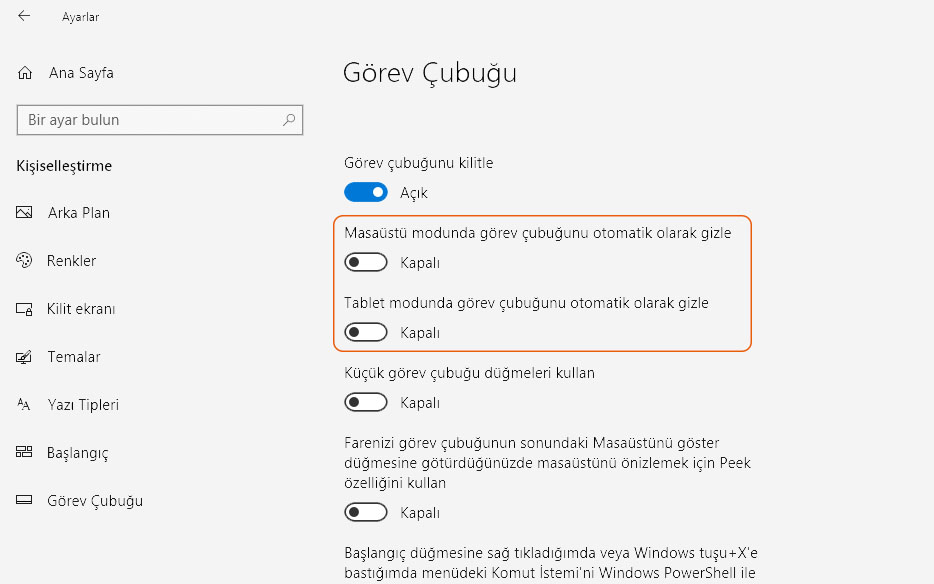
<figure id="attachment_901" aria-describedby="caption-attachment-901" style="width: 934px" class="wp-caption alignnone"><img loading="lazy" decoding="async" class="size-full wp-image-901" src="https://sanalajan.com/wp-content/uploads/2019/11/windows-10-gorev-cubugu-kayboldu-1.jpg" alt="windows-10-gorev-cubugu-kayboldu" width="934" height="584" srcset="https://sanalajan.com/wp-content/uploads/2019/11/windows-10-gorev-cubugu-kayboldu-1.jpg 934w, https://sanalajan.com/wp-content/uploads/2019/11/windows-10-gorev-cubugu-kayboldu-1-300x188.jpg 300w, https://sanalajan.com/wp-content/uploads/2019/11/windows-10-gorev-cubugu-kayboldu-1-768x480.jpg 768w, https://sanalajan.com/wp-content/uploads/2019/11/windows-10-gorev-cubugu-kayboldu-1-696x435.jpg 696w, https://sanalajan.com/wp-content/uploads/2019/11/windows-10-gorev-cubugu-kayboldu-1-672x420.jpg 672w" sizes="(max-width: 934px) 100vw, 934px" /><figcaption id="caption-attachment-901" class="wp-caption-text">windows-10-gorev-cubugu-kayboldu</figcaption></figure>
<h3><strong>Windows 10 Görev Çubuğu Kaybolması Sorununa Gizlilik Ayarı Çözümü</strong></h3>
<p><u>Windows 10 Görev Çubuğu kaybı gizlilik ayarı</u> kontrol edilip, çubuğun geri getirilmesi sağlanabilmektedir. Görüntüleme sağlanmayan çubuğun gizlilik yararını kontrol etmek için aşamalar şu şekilde sıralanmaktadır:</p>
<ul>
<li>Bilgisayar klavyesinden, Windows’a ait logo simgesine ve &#8220;L&#8221; harfi simgesine aynı anda basılmaktadır.</li>
<li>Bu işlem ile bir ekran penceresi açılmaktadır.</li>
<li>Ekranda bulunana, &#8220;kişiselleştirme&#8221; sekmesine tıklanmaktadır.</li>
<li>Tıklama işlemi ile açılan ekranda, &#8220;Görev Çubuğu&#8221; seçeneğini seçilmelidir.</li>
<li>İçerisinde yer alan, ‘’görev çubuğunu otomatik olarak gizle’’ fonksiyonları kapatılmalı ve pasif hale getirilmelidir.</li>
</ul>
<p>Bu yöntem sonrası Windows 10 Görev Çubuğu kaybolması sorunu giderilmektedir. Görüntülenme sağlanamıyor ise uygulanması gereken diğer yöntem hakkında bilgi, alt başlık içerisinden öğrenilebilmektedir.</p>
<h3><strong>Windows 10 Görev Çubuğu Kaybolmasına Yeniden Başlatma Çözümü</strong></h3>
<p><strong>Windows 10 Görev Çubuğu kaybında yeniden başlatma</strong> işlemi uygulanarak, çubuk görüntülenmesi sağlanabilmektedir. <strong>Windows 10 Görev Çubuğu kayboldu</strong> ise sorunu gidermek için izlenecek aşamalar, şu şekilde sıralanmaktadır:</p>
<ul>
<li>Klavye üzerinden, Esc, Ctrl ve Shift tuşlarına aynı anda basılmalıdır.</li>
<li>Pencere ekranı açılımsı ile beliren, ‘’Diğer Ayrıntı’’ seçeneğine tıklanmalıdır.</li>
<li>Bu sekme içerisinde yer alan ‘’Windows Gezgini’’ başlığına sağ tıklanmalı ve yeniden başlat komutu seçilmelidir.</li>
<li>Bu işlem ile kaybolan görev çubuğu geri Yüklenmekte ve görüntüleme sağlanmaktadır.</li>
</ul>The post <a href="https://sanalajan.com/windows-10-gorev-cubugu-kayboldu/">Windows 10 Görev Çubuğu Kayboldu!</a> first appeared on <a href="https://sanalajan.com">SanalAjan</a>.]]></content:encoded>
					
					<wfw:commentRss>https://sanalajan.com/windows-10-gorev-cubugu-kayboldu/feed/</wfw:commentRss>
			<slash:comments>0</slash:comments>
		
		
			</item>
		<item>
		<title>Laptop Bataryasını Daha Uzun Ömürlü Nasıl Kullanabilirim?</title>
		<link>https://sanalajan.com/laptop-bataryasini-daha-uzun-omurlu-nasil-kullanabilirim/</link>
					<comments>https://sanalajan.com/laptop-bataryasini-daha-uzun-omurlu-nasil-kullanabilirim/#respond</comments>
		
		<dc:creator><![CDATA[admin]]></dc:creator>
		<pubDate>Mon, 21 Oct 2019 03:00:50 +0000</pubDate>
				<category><![CDATA[Bilgisayar]]></category>
		<category><![CDATA[Laptop Bataryasını Uzun Ömürlü kullanma]]></category>
		<guid isPermaLink="false">https://sanalajan.com/?p=797</guid>

					<description><![CDATA[<p>Laptop bataryalarının daha uzun ömürlü kullanılması için batarya kullanımında dikkat edilmesi gereken bazı durumlar mevcuttur. Bu hususlara dikkat eden kişiler, almış oldukları laptoplarının bataryalarını daha uzun süreli kullanabilmektedirler. Özellikle diz üstü bilgisayarların yoğun kullanımı ve yapısı gereği bataryaları belirli bir süre sonrasında yeterli gelmemeye başlamaktadır ve ilk günkü verimi sağlamaz. Ancak bilgisayar kullanılırken dikkat edilecek [&#8230;]</p>
The post <a href="https://sanalajan.com/laptop-bataryasini-daha-uzun-omurlu-nasil-kullanabilirim/">Laptop Bataryasını Daha Uzun Ömürlü Nasıl Kullanabilirim?</a> first appeared on <a href="https://sanalajan.com">SanalAjan</a>.]]></description>
										<content:encoded><![CDATA[<p><span style="color: #000000;"><u>Laptop bataryalarının daha uzun ömürlü kullanılması</u> için batarya kullanımında dikkat edilmesi gereken bazı durumlar mevcuttur. Bu hususlara dikkat eden kişiler, almış oldukları laptoplarının bataryalarını daha uzun süreli kullanabilmektedirler. Özellikle diz üstü bilgisayarların yoğun kullanımı ve yapısı gereği bataryaları belirli bir süre sonrasında yeterli gelmemeye başlamaktadır ve ilk günkü verimi sağlamaz. Ancak bilgisayar kullanılırken dikkat edilecek birkaç husus sayesinde <strong>bataryaların ömürlerinin uzatılması</strong> sağlanabilmektedir.</span></p>
<h3><span style="color: #000000;"><strong>Laptop Bataryasını Daha Uzun Ömürlü Kullanmak İçin Neler Yapılabilir?</strong></span></h3>
<p><span style="color: #000000;"><u>Laptop bataryasını uzun ömürlü kullanmak</u> için yapılacak birkaç ufak uygulama, uzun vadede oldukça hayat kurtarıcı olabilmektedir. Özellikle yapısı gereği herhangi bir güç desteği olmadan sadece batarya ile işlem gören laptopların ömürleri en iyi ihtimallerle 5 ya da 6 yıl olmaktadır. Bu yüzden laptop bataryasının da bilgisayar ömrü ile aşağı yukarı aynı kalabilmesi kullanıcının nasıl kullandığı ile yakından alakalıdır. Bu yüzden bilgisayar kullanılırken dikkat edilecek birkaç durum uzun vadede hayat kurtarıcı bir etkiye sahiptir. Buna göre <strong>kullanıcıların batarya ömürlerini uzatmak için yapabilecekleri yöntemler</strong> şunlardır;</span></p>
<p><span style="color: #000000;">&#8211; Eğer bilgisayar uzunca bir süre kullanılmayacaksa batarya mutlaka bilgisayardan ayrılmalıdır. 15 ya da 30 gün gibi uzun sürelerde pil takımları bulundukları yerde zamanla tahrip olabilmektedirler.</span></p>
<p><span style="color: #000000;">&#8211; Bataryalar 7 derece ile 35 derece gibi normal oda sıcaklıklarında saklanmalıdır. Pilin daha yüksek bir sıcaklıkta bulunması patlama riskini arttıran en önemli faktörlerden bir tanesidir. Bilgisayarın kendi iç sıcaklığının da dış ortamdaki sıcaklıktan daha fazla olduğu düşünülürse patlama riskinin yüksek olacağı unutulmamalıdır.</span></p>
<p><span style="color: #000000;">&#8211; Bilgisayarı anormal bir sıcaklıkta (düşük sıcaklık ya da yüksek sıcaklık) çalıştırmak bilgisayarın döngü sayısını etkiler. 200 ile 600 arasında değişen bu döngü sayılarının kullanım durumunun azalması bataryanın kısa sürede tahrip olmasına yol açacaktır. Bu yüzden oda sıcaklığında çalıştırmak gereklidir.</span></p>
<p><span style="color: #000000;">&#8211; Bataryaları nemli ya da soğuk ortamlarda muhafaza etmekten kaçınılması gerekir. Soğukluk bataryanın hızlı deşarj olmasına neden olacağı için pilin içindeki kimyasal maddelerin dengesi bozulacak bu durumda bataryanın kısa sürede ömrünün tükenmesini hızlandıracaktır.</span></p>
<p><span style="color: #000000;">&#8211; Bilgisayar kesinlikle prize takılı bir şekilde kullanılmamalıdır. Bataryası dolduğu halde prizde şarj olmaya ve aynı esnada kullanılmaya devam eden bataryaların ömrü kısa sürede biter.</span></p>
<p><span style="color: #000000;">&#8211; Ekran ışıklarının kısılması batarya ömrünü arttıran en önemli yolardan bir tanesidir.</span></p>
<p><span style="color: #000000;">&#8211; Bilgisayarın arka planında çalışan uygulamaların kapatılması gerekir.</span></p>
<p><span style="color: #000000;">&#8211; Bilgisayara bağlı olan ve gereksiz olan cihazların kapatılması gerekir.</span></p>
<p><span style="color: #000000;"><img loading="lazy" decoding="async" class="size-full wp-image-801 aligncenter" src="https://sanalajan.com/wp-content/uploads/2019/10/laptop-bataryasini-daha-uzun-omurlu-kullanma.jpg" alt="" width="684" height="515" srcset="https://sanalajan.com/wp-content/uploads/2019/10/laptop-bataryasini-daha-uzun-omurlu-kullanma.jpg 684w, https://sanalajan.com/wp-content/uploads/2019/10/laptop-bataryasini-daha-uzun-omurlu-kullanma-300x226.jpg 300w, https://sanalajan.com/wp-content/uploads/2019/10/laptop-bataryasini-daha-uzun-omurlu-kullanma-80x60.jpg 80w, https://sanalajan.com/wp-content/uploads/2019/10/laptop-bataryasini-daha-uzun-omurlu-kullanma-558x420.jpg 558w" sizes="(max-width: 684px) 100vw, 684px" /></span></p>
<h4><span style="color: #000000;"><strong>Güç Destekli Olarak Bataryasız Bilgisayar Kullanımı</strong></span></h4>
<p><span style="color: #000000;"><u>Bataryasız bilgisayar kullanımı</u>, uzun vadede bilgisayarlara oldukça fazla zarar veren bir yöntemdir. Pek çok kişi yanlış olarak bataryalarını muhafaza etmek için adaptöre bağlı olarak kullanmaktadır. Ancak bu durum oldukça yanlış olarak bilinen bir durumdur ve bilgisayarlara ciddi anlamda zarar verir. Bu durumun en önemli nedeni prizden gelen güç akımının dengesiz olmasıdır.</span></p>
<h3><span style="color: #000000;"><strong>Bilgisayarlarda Güç Tasarrufu Yapmak</strong></span></h3>
<p><span style="color: #000000;"><u>Bilgisayarlarda güç tasarrufu yapmak</u>, genel olarak bataryaları koruyan oldukça önemli bir yoldur. Bunun en önemli sebebi bilgisayarda ekran ya da uygulamalar gibi batarya ömrünü kısaltan çok fazla faktörün bulunmasıdır.  Güç tasarruflarının ayarlanması otomatik olarak ve düzenli olarak batarya ömrünü korur. Bu yüzden ayarlar kısmından mutlaka bilgisayarı güç tasarruf moduna almak gerekir.</span></p>
<h4><span style="color: #000000;"><strong>Bataryayı İlk Kullanımda Uzun Şarj Etmek Batarya Ömrünü Uzatır Mı?</strong></span></h4>
<p><span style="color: #000000;"><u>Yeni alınan bataryanın ilk kullanımda uzun süreli şarj edilmesi</u> batarya ömrünü uzatan en önemli koruma metotlarından birisidir. İlk defa kullanılacak olan bir batarya yaklaşık 10 ile 12 saat arasında mutlaka güçten kesmeden şarj edilmelidir. <strong>İlk anda şarj edilen bataryaların kullanım süreleri </strong>şarj edilmeyen bataryalara kıyasla oldukça fazladır.</span></p>
<h4><span style="color: #000000;"><strong>Batarya Ömrünü Uzatmak İçin Bilgisayar Nasıl Şarj Edilmelidir?</strong></span></h4>
<p><span style="color: #000000;">Bilgisayar şarj edilirken yüzde 90’dan fazla şarj edilmemesi ve bataryasını güç desteğine bağlamak için yüzde 10’dan az şarjının olmamasına dikkat edilmesi gerekmektedir. Uzun süreli şarj adaptörlerinin kullanımı bataryayı olumsuz yönde etkileyecektir.</span></p>The post <a href="https://sanalajan.com/laptop-bataryasini-daha-uzun-omurlu-nasil-kullanabilirim/">Laptop Bataryasını Daha Uzun Ömürlü Nasıl Kullanabilirim?</a> first appeared on <a href="https://sanalajan.com">SanalAjan</a>.]]></content:encoded>
					
					<wfw:commentRss>https://sanalajan.com/laptop-bataryasini-daha-uzun-omurlu-nasil-kullanabilirim/feed/</wfw:commentRss>
			<slash:comments>0</slash:comments>
		
		
			</item>
	</channel>
</rss>