﻿<br />
<b>Notice</b>:  Function _load_textdomain_just_in_time was called <strong>incorrectly</strong>. Translation loading for the <code>ad-inserter</code> domain was triggered too early. This is usually an indicator for some code in the plugin or theme running too early. Translations should be loaded at the <code>init</code> action or later. Please see <a href="https://developer.wordpress.org/advanced-administration/debug/debug-wordpress/">Debugging in WordPress</a> for more information. (This message was added in version 6.7.0.) in <b>/home/teknous1/sanalajan.com/wp-includes/functions.php</b> on line <b>6170</b><br />
<br />
<b>Notice</b>:  Function _load_textdomain_just_in_time was called <strong>incorrectly</strong>. Translation loading for the <code>all-in-one-seo-pack</code> domain was triggered too early. This is usually an indicator for some code in the plugin or theme running too early. Translations should be loaded at the <code>init</code> action or later. Please see <a href="https://developer.wordpress.org/advanced-administration/debug/debug-wordpress/">Debugging in WordPress</a> for more information. (This message was added in version 6.7.0.) in <b>/home/teknous1/sanalajan.com/wp-includes/functions.php</b> on line <b>6170</b><br />
<?xml version="1.0" encoding="UTF-8"?><rss version="2.0"
	xmlns:content="http://purl.org/rss/1.0/modules/content/"
	xmlns:wfw="http://wellformedweb.org/CommentAPI/"
	xmlns:dc="http://purl.org/dc/elements/1.1/"
	xmlns:atom="http://www.w3.org/2005/Atom"
	xmlns:sy="http://purl.org/rss/1.0/modules/syndication/"
	xmlns:slash="http://purl.org/rss/1.0/modules/slash/"
	>

<channel>
	<title>Windows 10 Sistem Yükleme | SanalAjan</title>
	<atom:link href="https://sanalajan.com/tag/windows-10-sistem-yukleme/feed/" rel="self" type="application/rss+xml" />
	<link>https://sanalajan.com</link>
	<description>Mobil Teknoloji ve Sosyal Medya Haberleri</description>
	<lastBuildDate>Thu, 07 Nov 2019 21:24:14 +0000</lastBuildDate>
	<language>tr</language>
	<sy:updatePeriod>
	hourly	</sy:updatePeriod>
	<sy:updateFrequency>
	1	</sy:updateFrequency>
	

<image>
	<url>https://sanalajan.com/wp-content/uploads/2021/02/logo-x-150x150.jpg</url>
	<title>Windows 10 Sistem Yükleme | SanalAjan</title>
	<link>https://sanalajan.com</link>
	<width>32</width>
	<height>32</height>
</image> 
	<item>
		<title>Windows 10 Sistem Geri Yükleme Nasıl Yapılır?</title>
		<link>https://sanalajan.com/windows-10-sistem-geri-yukleme-nasil-yapilir/</link>
					<comments>https://sanalajan.com/windows-10-sistem-geri-yukleme-nasil-yapilir/#respond</comments>
		
		<dc:creator><![CDATA[admin]]></dc:creator>
		<pubDate>Wed, 27 Nov 2019 03:15:30 +0000</pubDate>
				<category><![CDATA[Bilgisayar]]></category>
		<category><![CDATA[Yazılım]]></category>
		<category><![CDATA[Windows 10 Sistem Geri Yükleme]]></category>
		<category><![CDATA[Windows 10 Sistem Yükleme]]></category>
		<guid isPermaLink="false">https://sanalajan.com/?p=903</guid>

					<description><![CDATA[<p>Windows 10 sistem geri yükleme işlemi için ‘’Başlangıç düğmesi’’ kullanılmalıdır. Bilgisayar üzerinden yapılan seçimler ile Windows 10 Sistem geri yükleme işlemi sağlanmaktadır. Geri yüklemi işlemi sırasında, bilgisayarda bulunan dosyalarınız her hangi bir kaybolmaya uğramamaktadır. Sadece Windows’un son olarak yapmış olduğu, güncelleme işlemleri iptal olmaktadır. Bilgisayarda bulunan kayıtlı dosyalar ise korunmaktadır. Geri yükleme işleminin yapılası için [&#8230;]</p>
The post <a href="https://sanalajan.com/windows-10-sistem-geri-yukleme-nasil-yapilir/">Windows 10 Sistem Geri Yükleme Nasıl Yapılır?</a> first appeared on <a href="https://sanalajan.com">SanalAjan</a>.]]></description>
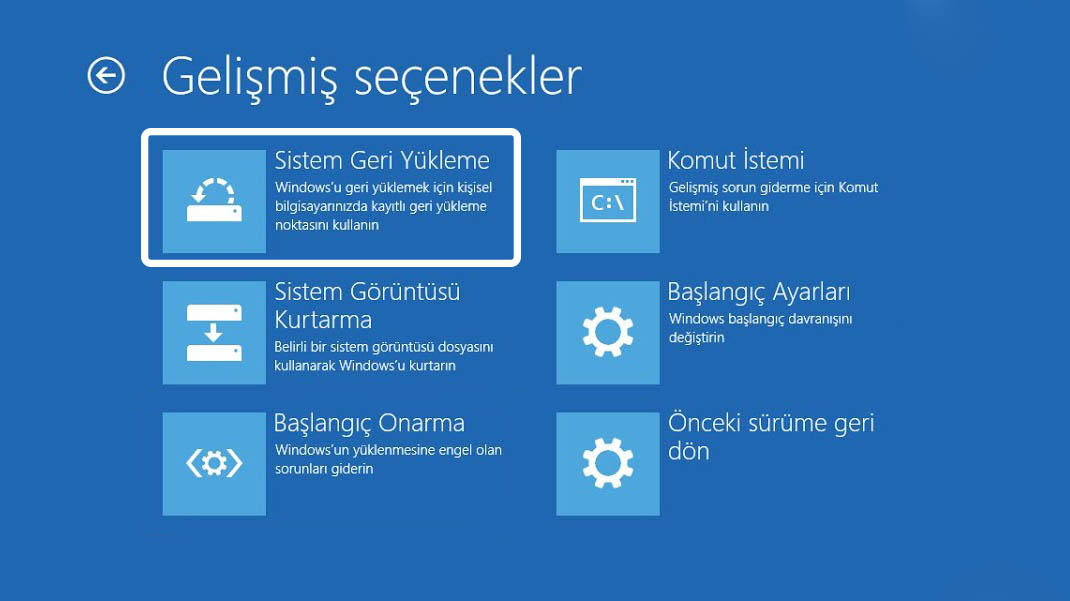
										<content:encoded><![CDATA[<p><u>Windows 10 sistem geri yükleme</u> işlemi için ‘’Başlangıç düğmesi’’ kullanılmalıdır. Bilgisayar üzerinden yapılan seçimler ile <strong>Windows 10 Sistem geri yükleme</strong> işlemi sağlanmaktadır. Geri yüklemi işlemi sırasında, bilgisayarda bulunan dosyalarınız her hangi bir kaybolmaya uğramamaktadır. Sadece Windows’un son olarak yapmış olduğu, güncelleme işlemleri iptal olmaktadır. Bilgisayarda bulunan kayıtlı dosyalar ise korunmaktadır. Geri yükleme işleminin yapılası için izlenecek aşamalar, güncelleme için kullanılacak sekmeler hakkında bilgiler alt başlılar içerisinden öğrenilebilmektedir.</p>
<h3><strong>Windows 10 Sistem Geri Yükleme İşlemi Ayrıntıları</strong></h3>
<p><strong>Windows 10 sistem geri yükleme detayları</strong> arasında, dosyaların nasıl korunduğu konusu yer almaktadır. Sistem yüklemesinin baştan yapılaması nedeni ile güncelleştirmeler iptal olabilmektedir. Windows 10 sistem geri yükleme işlemi için sunulan bilgilerin ayrıntıları, şu şekilde sıralanmaktadır:</p>
<ul>
<li>Geri yükleme işlemi sonucu, bilgisayar üzerinde kayıtlı dosyalar korunmaktadır. Dosyaların kaybı yaşanmamaktadır.</li>
<li>Geri yükleme sonrasında, güncelleştirmeler ve son yüklenen uygulamalar silinmektedir.</li>
</ul>
<p>Bu ayrıntıların bilinmesi ile geri yükleme işlemi hakkında tam olarak bilgi sağlanabilmektedir. Yükleme işlemi, bilgisayarın &#8220;Başlangıç düğmesi&#8221; yoluyla yapılmaktadır. Geri yükleme için bu sekme içerisinde bulunana başlıklar kullanılmaktadır. Geri yükleme komutları olarak seçilecek başlılar ve yükleme aşamaları hakkında detaylı bilgi, alt başlıklardan öğrenilebilmektedir.</p>
<figure id="attachment_905" aria-describedby="caption-attachment-905" style="width: 1070px" class="wp-caption alignnone"><img fetchpriority="high" decoding="async" class="size-full wp-image-905" src="https://sanalajan.com/wp-content/uploads/2019/11/windows-10-sistem-geri-yukleme.jpg" alt="windows-10-sistem-geri-yukleme-nasil-yapilir" width="1070" height="601" srcset="https://sanalajan.com/wp-content/uploads/2019/11/windows-10-sistem-geri-yukleme.jpg 1070w, https://sanalajan.com/wp-content/uploads/2019/11/windows-10-sistem-geri-yukleme-300x169.jpg 300w, https://sanalajan.com/wp-content/uploads/2019/11/windows-10-sistem-geri-yukleme-768x431.jpg 768w, https://sanalajan.com/wp-content/uploads/2019/11/windows-10-sistem-geri-yukleme-1024x575.jpg 1024w, https://sanalajan.com/wp-content/uploads/2019/11/windows-10-sistem-geri-yukleme-696x391.jpg 696w, https://sanalajan.com/wp-content/uploads/2019/11/windows-10-sistem-geri-yukleme-1068x600.jpg 1068w, https://sanalajan.com/wp-content/uploads/2019/11/windows-10-sistem-geri-yukleme-748x420.jpg 748w" sizes="(max-width: 1070px) 100vw, 1070px" /><figcaption id="caption-attachment-905" class="wp-caption-text">windows-10-sistem-geri-yukleme-nasil-yapilir</figcaption></figure>
<h3><strong>Windows 10 Sistem Geri Yükleme Ayar Sekmeleri</strong></h3>
<p><u>Windows 10 sistem geri yükleme ayrı başlıkları</u>, &#8220;Başlangıç düğmesi&#8221; ile açılan ekran içerisinde bulunmaktadır. Bu menü yoluyla, seçim adımları gerçekleşmektedir. Seçimler sonrası, geri yükleme işlemi sağlamaktadır. <strong>Windows 10 sistem geri yükleme</strong> işleme için kullanılacak &#8220;Başlat&#8221; menüsü ayarları, şu şekilde sıralanmaktadır:</p>
<ul>
<li>Ayar sekmeleri, denetim masası,</li>
<li>Kurtarma programı,</li>
<li>Sistem geri yükleme olarak sıralanmaktadırlar.</li>
</ul>
<p>Bu geri yükleme işlemi ayarları kullanılarak, Windows sisteminin kurtarılması sağlanmaktadır. Geri yükleme sonucu, bilgisayarda kayıtlı önemli dosyaların korunması da sağlanmaktadır. Geri yükleme sonrası, bilgisayar sistemi tekrar kullanılmaya devam edilebilmektedir. Geri yükleme işlemi için izlenecek aşamalar alt başlıklar içerisinden öğrenilebilmektedir.</p>
<h3><strong>Windows 10 Sistem Geri Yükleme Noktası Seçimi</strong></h3>
<p><strong>Windows 10 sistem geri yükleme noktası tercihi</strong>, &#8220;Denetim Masası&#8221; içerisinden yapılmaktadır. Denetim masası başlığına ulaşılması için ‘’Başlangıç düğmesi’’ tuşuna basılmalıdır. Denetim masası başlığı içerisinde seçilen komutlar ile geri yükleme noktası belirlenmektedir. Bu komut sayesinde, sistem geri yüklemesi sağlanmaktadır. Windows 10 sistem geri yükleme işlemi tercih edilen komutlar sayesinde tamamlanmaktadır. Geri yükleme işlemi için izlenecek adımlar, ayrıntılı şekilde, alt başlıkta sunulmaktadır.</p>
<h3><strong>Windows 10 Sistem Geri Yükleme Adımları</strong></h3>
<p><u>Windows 10 sistem geri yükleme aşamaları</u>, sırasıyla gerçekleştirilmelidir. <strong>Windows 10 sistem geri yükleme</strong> işlemi aşamaları, şu şekilde sıralanmaktadır:</p>
<ul>
<li>Bilgisayarın, &#8220;Başlangıç düğmesi&#8221; kullanılıp, düğmeye basılmalıdır.</li>
<li>Çıkan arama kutusu içerisine, &#8220;Denetim Masası&#8221; başlığı yazılıp aratma yapılmalıdır.</li>
<li>&#8220;Denetim Masası&#8221; sekmesi tıklanıp, giriş sağlanmalıdır.</li>
<li>Açılan ekranda sırasıyla, &#8220;Kurtarma&#8221;, &#8220;Sistem Geri Yükleme Aç&#8221; ve &#8220;İleri&#8221; komutları seçilmelidir.</li>
<li>Bu komutlar sonrası çıkan ekranda, sistem yükleme noktası seçimi yapılmalıdır.</li>
<li>Daha sonra, &#8220;İleri&#8221; ve &#8220;Son&#8221; komut kutucukları tıklanmalıdır.</li>
</ul>
<p>Bu işlemlerin tamamlanması ile sistem geri yüklemesi gerçekleşip, bilgisayar kullanımına aynı şekilde devam edilebilmektedir.</p>The post <a href="https://sanalajan.com/windows-10-sistem-geri-yukleme-nasil-yapilir/">Windows 10 Sistem Geri Yükleme Nasıl Yapılır?</a> first appeared on <a href="https://sanalajan.com">SanalAjan</a>.]]></content:encoded>
					
					<wfw:commentRss>https://sanalajan.com/windows-10-sistem-geri-yukleme-nasil-yapilir/feed/</wfw:commentRss>
			<slash:comments>0</slash:comments>
		
		
			</item>
	</channel>
</rss>