﻿<br />
<b>Notice</b>:  Function _load_textdomain_just_in_time was called <strong>incorrectly</strong>. Translation loading for the <code>ad-inserter</code> domain was triggered too early. This is usually an indicator for some code in the plugin or theme running too early. Translations should be loaded at the <code>init</code> action or later. Please see <a href="https://developer.wordpress.org/advanced-administration/debug/debug-wordpress/">Debugging in WordPress</a> for more information. (This message was added in version 6.7.0.) in <b>/home/teknous1/sanalajan.com/wp-includes/functions.php</b> on line <b>6131</b><br />
<br />
<b>Notice</b>:  Function _load_textdomain_just_in_time was called <strong>incorrectly</strong>. Translation loading for the <code>all-in-one-seo-pack</code> domain was triggered too early. This is usually an indicator for some code in the plugin or theme running too early. Translations should be loaded at the <code>init</code> action or later. Please see <a href="https://developer.wordpress.org/advanced-administration/debug/debug-wordpress/">Debugging in WordPress</a> for more information. (This message was added in version 6.7.0.) in <b>/home/teknous1/sanalajan.com/wp-includes/functions.php</b> on line <b>6131</b><br />
<?xml version="1.0" encoding="UTF-8"?><rss version="2.0"
	xmlns:content="http://purl.org/rss/1.0/modules/content/"
	xmlns:wfw="http://wellformedweb.org/CommentAPI/"
	xmlns:dc="http://purl.org/dc/elements/1.1/"
	xmlns:atom="http://www.w3.org/2005/Atom"
	xmlns:sy="http://purl.org/rss/1.0/modules/syndication/"
	xmlns:slash="http://purl.org/rss/1.0/modules/slash/"
	>

<channel>
	<title>Windows 10 Görev Çubuğu Ayarları | SanalAjan</title>
	<atom:link href="https://sanalajan.com/tag/windows-10-gorev-cubugu-ayarlari/feed/" rel="self" type="application/rss+xml" />
	<link>https://sanalajan.com</link>
	<description>Mobil Teknoloji ve Sosyal Medya Haberleri</description>
	<lastBuildDate>Thu, 07 Nov 2019 21:07:12 +0000</lastBuildDate>
	<language>tr</language>
	<sy:updatePeriod>
	hourly	</sy:updatePeriod>
	<sy:updateFrequency>
	1	</sy:updateFrequency>
	

<image>
	<url>https://sanalajan.com/wp-content/uploads/2021/02/logo-x-150x150.jpg</url>
	<title>Windows 10 Görev Çubuğu Ayarları | SanalAjan</title>
	<link>https://sanalajan.com</link>
	<width>32</width>
	<height>32</height>
</image> 
	<item>
		<title>Windows 10 Görev Çubuğu Kayboldu!</title>
		<link>https://sanalajan.com/windows-10-gorev-cubugu-kayboldu/</link>
					<comments>https://sanalajan.com/windows-10-gorev-cubugu-kayboldu/#respond</comments>
		
		<dc:creator><![CDATA[admin]]></dc:creator>
		<pubDate>Mon, 25 Nov 2019 03:00:40 +0000</pubDate>
				<category><![CDATA[Bilgisayar]]></category>
		<category><![CDATA[Yazılım]]></category>
		<category><![CDATA[Windows 10 Görev Çubuğu Ayarları]]></category>
		<category><![CDATA[Windows 10 Görev Çubuğu Kayboldu]]></category>
		<guid isPermaLink="false">https://sanalajan.com/?p=898</guid>

					<description><![CDATA[<p>Windows 10 Görev Çubuğu’nun yok olması halinde, görev çubuğu fonksiyonu kapatılmış olabilmektedir. Windows 10 Görev Çubuğu kayboldu ise, bu durum iki farklı sebepten kaynaklanabilmektedir. Her hangi bir fonksiyonun kapalı kalması veya işlevini yerine getirememesi sebebi ile görev çubuğu kaybolabilmektedir. Bu sebepler hakkında bilgi ve görev çubuğunu geri getirmek için izlenecek aşamalar alt başlıklardan öğrenilebilmektedir. Windows [&#8230;]</p>
The post <a href="https://sanalajan.com/windows-10-gorev-cubugu-kayboldu/">Windows 10 Görev Çubuğu Kayboldu!</a> first appeared on <a href="https://sanalajan.com">SanalAjan</a>.]]></description>
										<content:encoded><![CDATA[<p><u>Windows 10 Görev Çubuğu’nun yok olması</u> halinde, görev çubuğu fonksiyonu kapatılmış olabilmektedir. <strong>Windows 10 Görev Çubuğu kayboldu </strong>ise, bu durum iki farklı sebepten kaynaklanabilmektedir. Her hangi bir fonksiyonun kapalı kalması veya işlevini yerine getirememesi sebebi ile görev çubuğu kaybolabilmektedir. Bu sebepler hakkında bilgi ve görev çubuğunu geri getirmek için izlenecek aşamalar alt başlıklardan öğrenilebilmektedir.</p>
<h1><strong>Windows 10 Görev Çubuğu Kaybolması Nedenleri</strong></h1>
<p><strong>Windows 10 Görev Çubuğu kaybolma sebepleri</strong>, Windows 10 Görev Çubuğuna ait herhangi bir fonksiyonun kapalı kalması ile oluşabilmektedir. Windows 10 Görev Çubuğu kaybolma sorununun sebepleri, şu şekilde sıralanmaktadır:</p>
<ul>
<li>Görev çubuğu ayarları &#8220;gizli&#8221; seçenek konumunda bulunabilmektedir. Bu durumunda çubuk görüntülenememektedir.</li>
<li>Windows Gezgini’nin çalışmasında bir problem yaşanıyor ise Windows 10 Görev Çubuğu görüntülenememektedir.</li>
</ul>
<p>Bu problemlerin giderilmesi ile çubuğun görüntülenmesi sağlanmaktadır. Çubuk ayarlarının kapalı olup olamadığı hakkında kontrol yapılıp, sorunlar giderilmektedir. <strong>Windows 10 Görev Çubuğu</strong> <strong>kayboldu </strong>ise sorunu giderebilmek için uygulanabilecek yöntemler, alt başlıklar içerisinden öğrenilebilmektedir.</p>
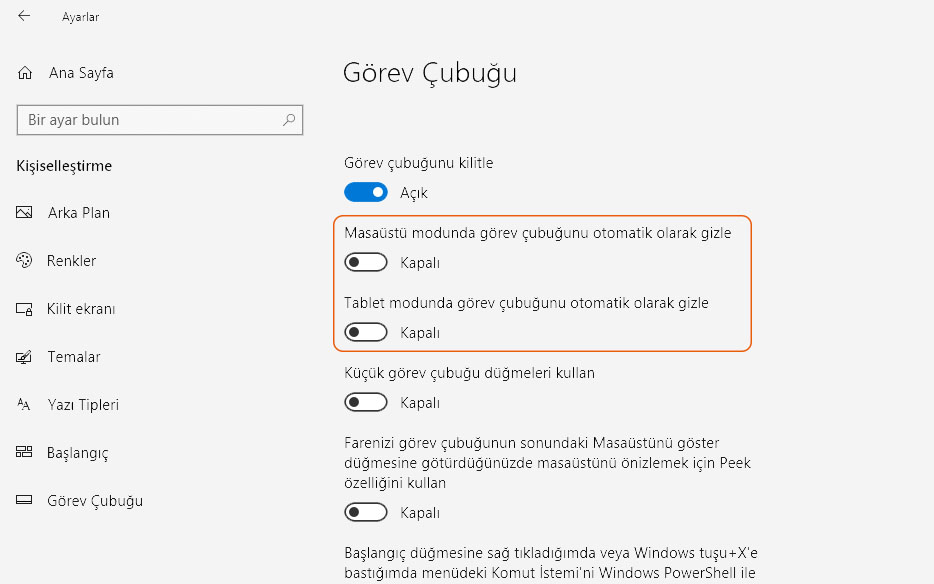
<figure id="attachment_901" aria-describedby="caption-attachment-901" style="width: 934px" class="wp-caption alignnone"><img fetchpriority="high" decoding="async" class="size-full wp-image-901" src="https://sanalajan.com/wp-content/uploads/2019/11/windows-10-gorev-cubugu-kayboldu-1.jpg" alt="windows-10-gorev-cubugu-kayboldu" width="934" height="584" srcset="https://sanalajan.com/wp-content/uploads/2019/11/windows-10-gorev-cubugu-kayboldu-1.jpg 934w, https://sanalajan.com/wp-content/uploads/2019/11/windows-10-gorev-cubugu-kayboldu-1-300x188.jpg 300w, https://sanalajan.com/wp-content/uploads/2019/11/windows-10-gorev-cubugu-kayboldu-1-768x480.jpg 768w, https://sanalajan.com/wp-content/uploads/2019/11/windows-10-gorev-cubugu-kayboldu-1-696x435.jpg 696w, https://sanalajan.com/wp-content/uploads/2019/11/windows-10-gorev-cubugu-kayboldu-1-672x420.jpg 672w" sizes="(max-width: 934px) 100vw, 934px" /><figcaption id="caption-attachment-901" class="wp-caption-text">windows-10-gorev-cubugu-kayboldu</figcaption></figure>
<h3><strong>Windows 10 Görev Çubuğu Kaybolması Sorununa Gizlilik Ayarı Çözümü</strong></h3>
<p><u>Windows 10 Görev Çubuğu kaybı gizlilik ayarı</u> kontrol edilip, çubuğun geri getirilmesi sağlanabilmektedir. Görüntüleme sağlanmayan çubuğun gizlilik yararını kontrol etmek için aşamalar şu şekilde sıralanmaktadır:</p>
<ul>
<li>Bilgisayar klavyesinden, Windows’a ait logo simgesine ve &#8220;L&#8221; harfi simgesine aynı anda basılmaktadır.</li>
<li>Bu işlem ile bir ekran penceresi açılmaktadır.</li>
<li>Ekranda bulunana, &#8220;kişiselleştirme&#8221; sekmesine tıklanmaktadır.</li>
<li>Tıklama işlemi ile açılan ekranda, &#8220;Görev Çubuğu&#8221; seçeneğini seçilmelidir.</li>
<li>İçerisinde yer alan, ‘’görev çubuğunu otomatik olarak gizle’’ fonksiyonları kapatılmalı ve pasif hale getirilmelidir.</li>
</ul>
<p>Bu yöntem sonrası Windows 10 Görev Çubuğu kaybolması sorunu giderilmektedir. Görüntülenme sağlanamıyor ise uygulanması gereken diğer yöntem hakkında bilgi, alt başlık içerisinden öğrenilebilmektedir.</p>
<h3><strong>Windows 10 Görev Çubuğu Kaybolmasına Yeniden Başlatma Çözümü</strong></h3>
<p><strong>Windows 10 Görev Çubuğu kaybında yeniden başlatma</strong> işlemi uygulanarak, çubuk görüntülenmesi sağlanabilmektedir. <strong>Windows 10 Görev Çubuğu kayboldu</strong> ise sorunu gidermek için izlenecek aşamalar, şu şekilde sıralanmaktadır:</p>
<ul>
<li>Klavye üzerinden, Esc, Ctrl ve Shift tuşlarına aynı anda basılmalıdır.</li>
<li>Pencere ekranı açılımsı ile beliren, ‘’Diğer Ayrıntı’’ seçeneğine tıklanmalıdır.</li>
<li>Bu sekme içerisinde yer alan ‘’Windows Gezgini’’ başlığına sağ tıklanmalı ve yeniden başlat komutu seçilmelidir.</li>
<li>Bu işlem ile kaybolan görev çubuğu geri Yüklenmekte ve görüntüleme sağlanmaktadır.</li>
</ul>The post <a href="https://sanalajan.com/windows-10-gorev-cubugu-kayboldu/">Windows 10 Görev Çubuğu Kayboldu!</a> first appeared on <a href="https://sanalajan.com">SanalAjan</a>.]]></content:encoded>
					
					<wfw:commentRss>https://sanalajan.com/windows-10-gorev-cubugu-kayboldu/feed/</wfw:commentRss>
			<slash:comments>0</slash:comments>
		
		
			</item>
	</channel>
</rss>